
カメラを「写真」モードにして、QRコード全体を画面に映します。コントロールセンターのコードスキャナーも使えます。同じiPhoneに保存した画像は、ブラウザーの画像読み取りツールで開きます。
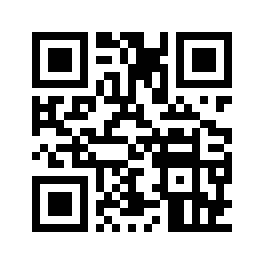
コードがある場所に合わせて選ぶ
紙のチケットや別の画面にあるコードにはカメラを向けます。チャットで画像を受け取った場合は、細部が失われやすい縮小プレビューより元画像を保存してください。
サンプルをカメラで読み取る
- サンプルを別の画面に表示し、カメラを「写真」モードにします。
- 白い余白も含めてコード全体を映し、ピントが合うまで動かさずに待ちます。
- 表示されたリンクがexample.comを指しているか確認します。コントロールセンターのコードスキャナーでも同じ画像を試せます。
コードスキャナーが見つからないとき
コントロールセンターの空いている場所を長押しし、コントロールを追加する画面からコードスキャナーを探します。サンプルだけ読める場合は、対象のコードに照明が反射していないか、周囲の余白が残っているか確認してください。
よくある質問
先に写真を撮る必要はありますか?
カメラは撮影前にコードを認識し、リンクを表示します。後で読み取りたい場合は画像を保存して使えます。