
Sur Pixel, cherchez « Scan par l’appareil photo » dans les paramètres de l’appareil photo. Sur les Galaxy compatibles, cherchez l’option de lecture des QR codes. Son emplacement dépend du modèle.
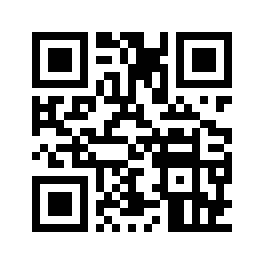
Essayer les réglages rapides
Sur les Pixel compatibles, un scanner dédié est disponible dans les réglages rapides. Si vous ne le trouvez pas, enregistrez l’image et ouvrez-la dans le lecteur du navigateur.
Tester avec un exemple
- Activez la lecture QR si votre application photo propose ce réglage.
- Repassez en mode Photo et cadrez l’exemple affiché sur un autre écran, sans couper son contour.
- Si aucune suggestion n’apparaît, enregistrez l’exemple et lisez-le comme image. Le résultat attendu est https://example.com/.
Lire un QR code depuis une image
Comment scanner un QR code sur Android avec la caméra ou Google Lens
Si un seul code pose problème
Évitez les reflets et changez la distance pour faire la mise au point. Si l’exemple fonctionne, demandez la version d’origine du code qui pose problème.
Questions fréquentes
Dois-je prendre une photo ?
Une caméra compatible reconnaît le code en direct. Enregistrez une image si vous souhaitez l’ouvrir plus tard.