
Verifique as configurações da câmera para detecção de QR. No Pixel, procure sugestões de varredura de câmera. Em telefones Galaxy suportados, procure por QR Codes Scan. A localização e a redação dependem do modelo.
Tente o scanner dedicado se a câmera não tiver configuração
No Pixel, abra Configurações Rápidas e procure por QR Code de leitura. Se a sua câmera ainda não der nenhum prompt, tente o scanner equivalente no seu dispositivo ou leia uma foto salva no navegador.
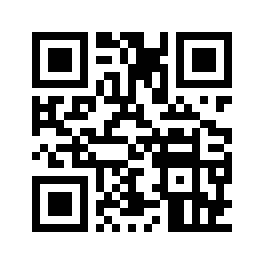
Teste com um QR Code conhecido
- Ative o reconhecimento QR nas configurações da câmera se o telefone o fornecer.
- Retornar ao modo Foto e exibir a amostra em outra tela. Mantenha o código inteiro em exibição enquanto a câmera se concentra.
- Se o prompt ainda não aparecer, salve a amostra e escolha-a no leitor de imagens. O resultado esperado é https://example.com/.
Quando apenas um código falha
Tente uma melhor iluminação e volte se o padrão estiver desfocado. Se a amostra funcionar, mas uma foto compartilhada não funcionar, peça o arquivo original com a borda cheia.
Perguntas frequentes
Devo tirar uma foto antes de digitalizar?
O prompt da câmera aparece enquanto você aponta a câmera. Tire ou salve uma foto se quiser abri-la mais tarde em um leitor de imagens.