
先看原廠相機的設定有沒有 QR Code 偵測。Pixel 可找掃描建議,Galaxy 可找掃描 QR Code。選單不相同的機型可改用快速設定、Lens 或選圖。
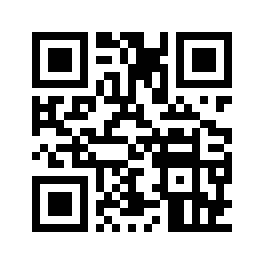
原廠相機和第三方相機有何差異
手機內建相機的可能選項不會同步到另一個拍照 App。先回到手機預設的相機,確認正使用照片模式。
開關調整後怎麼驗證
- 開啟相機設定的 QR 掃描選項。
- 切回拍照畫面,用完整且清楚的範例 QR Code 測試。
- 若仍不出現提示,儲存範例後用圖片解析。它應該讀到 https://example.com/。
只有一個碼掃不到
保持相機設定,先比對目標圖和範例。若範例可讀,檢查目標圖的角落、反光及清晰度。
常見問題
我找不到原廠相機的掃碼選項?
機型和軟體的支援方式不同。可到相簿的 Lens 或瀏覽器圖片入口,不必安裝陌生 App。