
Enregistrez la capture et sélectionnez-la dans le lecteur d’images du navigateur. Vous pouvez aussi coller une image copiée si le navigateur autorise l’accès au presse-papiers.
Choisir entre image d’origine, capture et appareil photo
Si le QR code a été envoyé en image, enregistrez le fichier d’origine. Le code peut occuper une toute petite partie d’une capture de la conversation. Pour un code sur papier ou un autre écran, utilisez l’appareil photo.
Lire une image sur iPhone ou Android
- Enregistrez l’image ou faites une capture incluant le code en entier.
- Ouvrez le lecteur et choisissez l’image dans votre galerie. Si vous l’avez déjà copiée, essayez aussi de la coller.
- Lisez le résultat. S’il s’agit d’un lien, vérifiez le nom de domaine avant de l’ouvrir.
Utiliser l’exemple pour isoler le problème
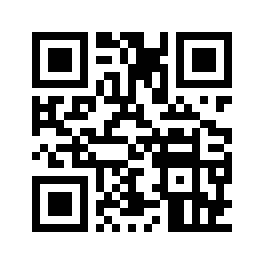
Enregistrez le code de référence et lisez-le de la même manière. Si https://example.com/ s’affiche, examinez la netteté et les bords de l’original. Si l’exemple échoue aussi, sélectionnez le fichier dans la galerie et vérifiez l’aperçu.
Vérifier les bords et la netteté
Conservez les trois repères d’angle et la marge claire. Quand la capture montre plusieurs codes, recadrez autour du code voulu et de sa marge pour éviter que le lecteur choisisse le code le plus proche du centre.
Si le collage ne fonctionne pas
Les autorisations et les formats de presse-papiers varient selon le navigateur. Enregistrez l’image et sélectionnez-la dans la galerie.
Questions fréquentes
Faut-il d’abord recadrer la capture ?
Essayez l’image entière si elle contient un code unique et net. Recadrez si le code est petit ou si plusieurs codes apparaissent, en gardant la marge sur les quatre côtés.
Pourquoi le lien lu ne s’ouvre-t-il pas ?
Le lecteur récupère l’adresse enregistrée. L’accès dépend de la connexion, de vos autorisations et de la validité du lien. Pour une invitation, demandez à l’expéditeur de confirmer l’adresse.