
用瀏覽器開啟 QR Code 解析器,選擇手機相簿內的截圖,就能讀取同一支手機上的 QR Code。若瀏覽器支援讀取圖片剪貼簿,也可以直接貼上。
先選方法:原圖、截圖還是相機?
原始圖片優先。QR Code 如果是在 LINE 群組傳來的,先存圖片再匯入;把聊天畫面截圖會連同背景和文字一起擷取,也可能讓 QR Code 只佔很小一角。
只有畫面可看時再截圖。以圖片匯入讀取同一支手機上的 QR Code;如果碼印在桌牌或顯示在另一個螢幕,直接使用相機更省一步。
iPhone 和 Android 都可以從相簿選圖
- 在 LINE、瀏覽器或其他 App 存下圖片,或截圖保留完整 QR Code。
- 開啟解析器,選「選擇圖片」,從相簿挑出剛存的圖。也可以先試「貼上剪貼簿」。
- 查看解析結果。網址請先確認網域,再決定是否開啟。
用範例分辨是圖片問題還是操作問題
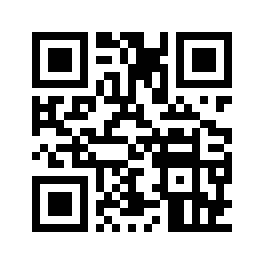
先下載本文範例,用和原圖相同的方式讀取。如果能看到 https://example.com/,表示這個讀取方式可用,可以回頭檢查原始圖片的清晰度和邊界。如果範例也沒結果,先改用相簿選圖,確認預覽真的顯示剛選的檔案。
結果出現後,還要確認內容類型。網址可先核對網域,純文字可直接閱讀,Wi-Fi 結果則可能包含網路名稱和密碼。分享畫面前,先確認裡面沒有你不打算公開的資料。
截圖掃不到,先檢查四周和清晰度
確認三個角落定位圖樣都在,並保留周圍的淺色留白。若聊天軟體縮小過圖片,優先回去找原圖。畫面上有多個 QR Code 時,先裁成只剩目標碼和它的留白,避免讀到中心的另一個碼。
貼上按鈕沒反應怎麼辦?
手機瀏覽器的剪貼簿權限或圖片格式可能不同。可以直接改用「選擇圖片」,再從相簿選取。讀得出網址只代表能解碼,開啟前仍請自行核對目的地。
先測原圖,再試裁切
- 儲存範例 QR Code,用圖片解析器選取,確認結果為 https://example.com/。
- 帶入要掃的原始截圖。若圖樣太小,只裁去無關區域,留下四個邊的空白。
- 如果剪貼簿無法讀取,改從相簿選擇同一個檔案。
常見問題
截圖需要先裁切嗎?
單一、清晰且完整的 QR Code 可以先用原圖試。QR Code 很小或畫面上有多個碼時,才把要讀的碼裁出來,四邊留一圈空白。
為什麼讀得出網址,卻打不開?
解析成功代表已讀出網址。網頁是否能開啟還取決於連線、登入權限,以及該網址是否仍有效。若原圖來自活動邀請,請向發送者確認連結是否還能用。