
스크린샷을 저장한 뒤 브라우저의 이미지 읽기 도구에서 선택하세요. 이미지를 복사했고 브라우저가 클립보드 읽기를 지원한다면 붙여넣어도 됩니다.
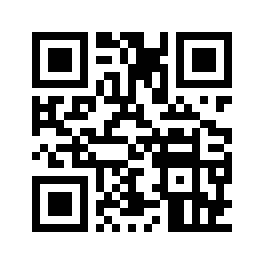
원본, 스크린샷, 카메라 중 고르기
채팅으로 이미지가 왔다면 원본을 저장하세요. 채팅 화면 전체를 캡처하면 QR 코드가 작게 들어갈 수 있습니다. 종이나 다른 화면에 있는 코드는 카메라로 스캔하세요.
아이폰과 안드로이드에서 사진 선택하기
- 원본을 저장하거나 QR 코드 전체를 포함해 화면을 캡처하세요.
- 이미지에서 QR 코드 읽기를 열고 이미지 선택으로 파일을 고르세요. 이미지를 복사했다면 클립보드에서 붙여넣기도 사용할 수 있습니다.
- 읽기 결과를 확인하세요. 웹 링크라면 도메인을 확인한 뒤 여세요.
예제로 문제의 원인 구분하기
예제 이미지를 같은 방식으로 읽으세요. https://example.com/ 이 표시되면 원본이 흐리거나 잘렸는지 살펴보세요. 예제도 안 된다면 사진에서 파일을 직접 선택하고 미리보기를 확인하세요.
모서리와 여백 보존하기
세 모서리의 위치 표시와 밝은 여백이 모두 보여야 합니다. 이미지에 여러 코드가 있다면 원하는 코드와 여백만 남기세요. 다른 코드가 이미지 중앙에 더 가까우면 그 코드가 선택될 수 있습니다.
붙여넣기가 안 될 때
클립보드 권한과 지원 형식은 브라우저에 따라 다릅니다. 이미지를 저장한 뒤 이미지 선택으로 같은 파일을 여세요.
자주 묻는 질문
스크린샷을 먼저 잘라야 하나요?
선명한 코드가 하나라면 전체 이미지를 먼저 시도하세요. 코드가 작거나 여러 개일 때만 사방의 여백을 남겨 자르세요.
주소는 읽히는데 왜 열리지 않나요?
도구는 QR 코드에 담긴 주소를 보여 줍니다. 페이지를 열려면 인터넷 연결, 접근 권한, 주소의 유효 여부를 확인해야 합니다. 초대 링크라면 보낸 사람에게 아직 유효한지 물어보세요.