
スクリーンショットを保存し、ブラウザーの画像読み取りツールで選択します。画像をコピー済みで、ブラウザーがクリップボードの読み取りに対応していれば、貼り付けでも読み取れます。
元画像、スクリーンショット、カメラを使い分ける
チャットで画像が届いた場合は、元画像を保存します。会話全体を撮ったスクリーンショットではQRコードが小さくなりがちです。紙や別の画面にあるコードにはカメラを使います。
iPhoneやAndroidの写真から読み取る
- 画像を保存するか、QRコード全体を含むスクリーンショットを撮ります。
- 画像読み取りツールで「画像を選択」を押して写真を選びます。画像をコピー済みなら「クリップボードから貼り付け」も試せます。
- 読み取り結果を確認します。URLの場合は、開く前にドメインを確認してください。
サンプルで原因を切り分ける
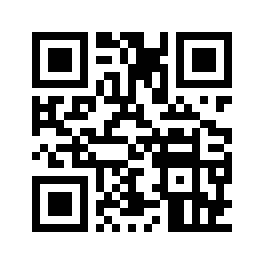
上のサンプルを同じ方法で読み取ります。https://example.com/ が表示されれば、元の画像がぼけていないか、端が切れていないか確認します。サンプルも読めないなら、画像を選び直し、プレビューを確認してください。
周囲の余白と角の目印を確認する
三つの角の目印と明るい余白が見える状態にします。複数のコードがある場合は、読みたいコードを周囲の余白ごと切り出すと、画像の中央に近い別のコードが選ばれるのを防げます。
貼り付けができないとき
クリップボードの権限や対応形式はブラウザーによって異なります。画像を保存し、「画像を選択」から同じファイルを開いてください。
よくある質問
最初からスクリーンショットを切り抜く必要はありますか?
鮮明なコードが一つだけなら画像全体を試します。コードが小さい場合や複数ある場合だけ、四辺の余白を残して切り抜きます。
URLは読み取れたのに、なぜ開けないのですか?
読み取りツールはコード内のアドレスを取り出します。開けるかどうかは接続、閲覧権限、リンクの有効期限によります。招待リンクなら、送った人に現在も使えるか確認してください。