
手元の紙や別の画面にあるコードにはカメラを向けます。保存した画像の場合は、Google フォトのレンズ機能が利用できればそこから読み取れます。ブラウザーで画像を選ぶ方法もあります。
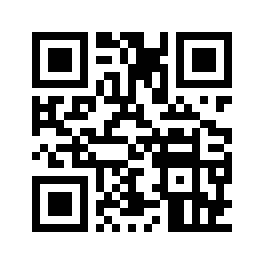
Pixel と Galaxy で設定を確認する
Pixel ではカメラの QRコード読み取り候補を確認します。対応する Galaxy ではカメラ設定の QRコード読み取りやクイック設定を探してください。項目名や場所は機種とソフトウェアによって異なります。
カメラと保存画像で読み取る
- サンプルを別の画面に表示し、QRコード全体をカメラに映します。
- 画像を保存して Google フォトで開き、利用できる場合は Google レンズを選びます。
- ブラウザーで試す場合は「画像を選択」で保存した画像を開き、結果が https://example.com/ になるか確認します。
リンクの候補が表示されないとき
明るい場所で例のコードにピントを合わせます。例だけ読み取れる場合は、読み取りたい画像の解像度や余白を確認し、可能なら元ファイルを入手してください。
よくある質問
どの Android にも同じ読み取り機能がありますか?
利用できる機能と設定の場所は機種によって異なります。カメラで読めない場合は保存画像をブラウザーで選択できます。