
종이나 다른 화면의 코드는 카메라로 스캔하세요. 저장된 이미지는 Google 포토의 렌즈 기능이 지원되는 경우 사용할 수 있습니다. 브라우저에서도 이미지 파일을 선택해 읽을 수 있습니다.
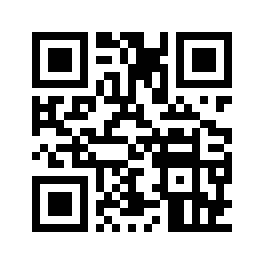
Pixel과 Galaxy에서 확인할 설정
Pixel의 카메라 설정에서 QR 코드 스캔 제안을 확인하세요. 호환되는 Galaxy는 카메라 설정이나 빠른 설정에서 QR 코드 스캔 항목을 찾을 수 있습니다. 메뉴는 모델과 소프트웨어에 따라 달라집니다.
카메라와 저장 이미지로 시험하기
- 다른 화면에 예제 코드를 띄우고 전체가 보이도록 카메라를 비추세요.
- 예제 이미지를 저장해 Google 포토에서 열고, 기능이 표시되면 렌즈를 선택하세요.
- 브라우저에서 시험할 때는 이미지 선택으로 파일을 열어 https://example.com/ 이 나오는지 확인하세요.
아무 안내도 뜨지 않을 때
조명이 밝은 곳에서 예제로 초점과 스캔 기능을 확인하세요. 예제만 읽을 수 있다면 원하는 코드의 원본 이미지와 여백을 확인하세요.
자주 묻는 질문
모든 안드로이드 휴대전화의 메뉴가 같나요?
제조사와 버전에 따라 기능이나 위치가 달라집니다. 내장 스캐너를 찾기 어렵다면 사진을 저장해 브라우저에서 선택하세요.