
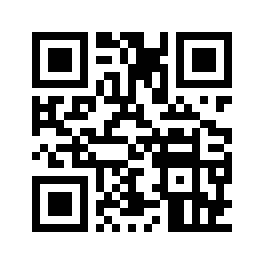
เปิดกล้องเพื่อสแกนโค้ดตรงหน้า สำหรับรูปที่บันทึกไว้ ลองใช้ Lens ใน Google Photos หากมีตัวเลือก หรือเลือกรูปในเครื่องมืออ่านผ่านเบราว์เซอร์
เปิดดูตัวเลือกใน Pixel และ Galaxy
บน Pixel ให้มองหาตัวเลือกแนะนำการสแกนคิวอาร์โค้ดในการตั้งค่ากล้อง ส่วน Galaxy รุ่นที่รองรับอาจมีตัวสแกนในการตั้งค่ากล้องหรือการตั้งค่าด่วน ชื่อและตำแหน่งเมนูขึ้นอยู่กับรุ่นและซอฟต์แวร์
ทดลองทั้งกล้องและรูปที่บันทึก
- แสดงโค้ดตัวอย่างบนหน้าจออื่นและเล็งกล้องให้เห็นโค้ดทั้งอัน
- บันทึกรูปตัวอย่าง เปิดใน Google Photos แล้วเลือก Lens หากมีตัวเลือก
- หากใช้เบราว์เซอร์ ให้กดเลือกรูปภาพและเปิดไฟล์ ผลที่ควรได้คือ https://example.com/
หากไม่มีลิงก์ปรากฏ
ทดสอบด้วยโค้ดตัวอย่างในที่สว่างเพื่อเช็กการโฟกัสและการสแกน ถ้าอ่านตัวอย่างได้แต่โค้ดจริงอ่านไม่ได้ ให้ลองขอไฟล์ต้นฉบับที่ชัดกว่าและรักษาขอบว่างไว้
คำถามที่พบบ่อย
เมนูสแกนเหมือนกันทุกเครื่องไหม
แต่ละยี่ห้อและเวอร์ชันอาจมีเมนูต่างกัน หากหาตัวสแกนในกล้องไม่เจอ ให้บันทึกรูปแล้วเปิดผ่านเบราว์เซอร์