
拿到紙本先開 Android 相機,看到網址提示再點。已在相簿裡的圖片可以用 Google Lens,找不到 Lens 時用網頁的圖片解析器。
Pixel 與 Galaxy 的相機設定
Pixel 可到相機設定確認已啟用掃描 QR Code 的建議。Galaxy 可檢查相機的掃描 QR Code 開關。支援的機型也有快速設定捷徑,找不到時先用相機或 Lens。
拿一張圖比對相機和 Lens
- 用另一個螢幕顯示範例,開相機對準完整 QR Code,等畫面出現提示。
- 把同一張圖存到手機。開啟 Google 相簿、選取圖片,再點 Lens。
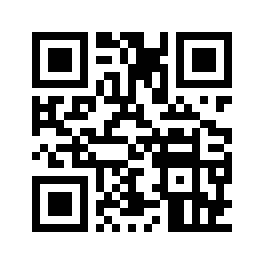
- 若只有相簿或瀏覽器可用,將同一張圖交給圖片解析器;結果應為 https://example.com/。
相機沒反應的排查順序
先用原廠相機掃已知可讀的範例,確認鏡頭能對焦。只有目標碼失敗時,找清楚的原圖或換角度。若原廠相機沒有掃碼選項,改用 Lens 或選圖。
常見問題
每台 Android 的畫面都一樣嗎?
相機和快速設定由廠商提供,名稱和位置會不同。先確認你的機型和作業系統版本。