
Fügen Sie die vollständige Adresse in den QR-Code-Generator ein, laden Sie die PNG-Datei herunter und lesen Sie die Datei wieder ein. Stimmen Ziel und Inhalt, können Sie das Bild teilen oder in ein Drucklayout übernehmen.
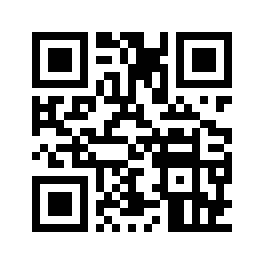
Einen zugänglichen Link wählen
Verwenden Sie für einen Test https://example.com/. Öffnen Sie Freigabelinks anschließend aus Sicht der vorgesehenen Besucher, um die Berechtigungen zu prüfen.
Erstellen und zurücklesen
- Geben Sie https://example.com/ bei Website-URL ein und erstellen Sie den QR-Code.
- Wählen Sie PNG herunterladen und öffnen Sie diese Datei im Bildscanner.
- Vergleichen Sie das vollständige Ergebnis mit https://example.com/. Wiederholen Sie den Test mit dem endgültigen Link.
Die Druckdatei testen
Für wechselnde Größen eignet sich ein mit dem Layout kompatibles Vektorformat. Lassen Sie den Rand frei und scannen Sie den Code im tatsächlichen Druckmaß.
Häufige Fragen
Kann ich die Adresse in einem gedruckten Code ändern?
Der statische Code enthält eine feste Adresse. Aktualisieren Sie die Zielseite, leiten Sie eine Adresse unter Ihrer Kontrolle um oder ersetzen Sie das Bild.