
전체 웹 주소를 입력해 QR 코드를 만들고 PNG로 다운로드하세요. 공유하기 전에 저장한 파일을 스캔해 처음 입력한 주소가 그대로 나오는지 확인합니다.
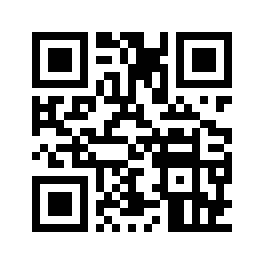
스캔하는 사람이 열 수 있는 주소 준비하기
시험에는 https://example.com/ 을 사용하세요. 설문지나 공유 문서가 최종 대상이라면 방문자의 권한으로 링크를 열어 보세요.
만들기, 저장하기, 다시 읽기
- 웹사이트 URL에 https://example.com/ 을 입력하고 QR 코드 만들기를 선택하세요.
- PNG 다운로드로 파일을 저장한 다음 이미지에서 QR 코드 읽기 페이지에서 그 파일을 여세요.
- 결과가 https://example.com/ 과 일치하는지 확인하고, 실제로 배포할 주소도 같은 방법으로 시험하세요.
인쇄용 파일은 실제 크기로 확인하기
레이아웃에서 크기를 조절해야 한다면 프로그램이 지원하는 벡터 형식을 사용하세요. 코드 여백을 비워 두고 실제 크기로 출력한 뒤 휴대전화로 스캔하세요.
자주 묻는 질문
이미 인쇄한 코드의 링크를 바꿀 수 있나요?
정적 QR 코드는 기존 주소를 유지합니다. 같은 주소의 페이지를 수정하거나 직접 관리하는 주소의 리디렉션을 바꿀 수 있습니다. 코드에 저장할 주소가 달라지면 새 이미지를 만들어 교체하세요.