
Cole o endereço completo no gerador de QR Code para links, gere o código e baixe o PNG. Leia o arquivo antes de compartilhar. Para impressão, confira os formatos vetoriais aceitos.
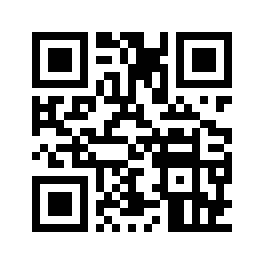
Use um endereço que os visitantes possam abrir
Para um teste rápido, use https://example.com/. Se o link final leva a um arquivo ou convite, abra-o com uma conta de visitante para verificar as permissões.
Gere, baixe e confira
- Informe https://example.com/ no endereço do site e selecione Gerar QR Code.
- Baixe o PNG e selecione-o no leitor de imagens.
- Confira se o resultado completo é https://example.com/. Repita com o link definitivo e teste o acesso como visitante.
Teste o arquivo na peça final
Use PNG para compartilhar no tamanho gerado. Se precisar redimensionar no layout, confira se o fluxo aceita SVG, PDF ou EPS. Mantenha a margem livre e leia o código no tamanho de impressão.
Perguntas frequentes
Posso mudar o endereço de um código já impresso?
Um QR Code estático guarda um endereço fixo. Você pode atualizar a página no mesmo endereço, redirecionar um link que administra ou gerar outra imagem.