
把完整網址貼進網址欄,產生後下載 PNG,用解析器回讀一次。要印大張海報時,再依交付要求選 SVG、PDF 或 EPS。
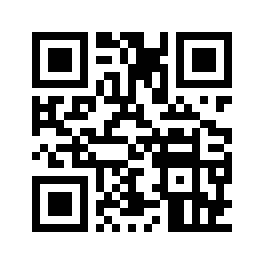
先用公開的測試網址
拿 https://example.com/ 試一次。實際網址如果要求登入,請用沒有登入的裝置確認訪客能否開啟。
從網址到下載
- 在「產生 QR Code」的網站網址欄填入 https://example.com/。
- 產生後選「下載 PNG」。在圖片解析器選取剛下載的檔案。
- 確認完整讀值為 https://example.com/;正式網址也使用相同步驟驗證。
預覽掃得到但印刷掃不到
保留四周白邊,將輸出的 QR Code 放入最後版面後再試掃。PNG 用於直接分享,會縮放的印刷版面可交付向量檔。
常見問題
日後可以更改圖中的網址嗎?
靜態碼儲存固定的網址。若網站維持同一網址,網頁可繼續更新;網址改變時需重做,或從舊網址轉址。