
リンク全体を入力して QRコードを作成し、PNG を保存します。共有する前に保存した画像を読み取り、表示された URL と入力した URL が一致するか確認してください。
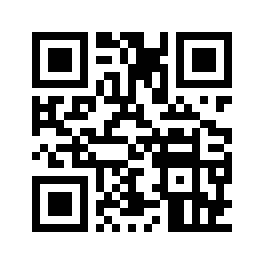
読み取る人が開けるリンクを用意する
動作確認には https://example.com/ が使えます。申込フォームや共有ファイルの場合は、受け取る人と同じ権限でリンクを開けるか試してください。
作成して画像を読み返す
- 「ウェブサイトの URL」に https://example.com/ を入力し、「QRコードを作成」を選びます。
- 「PNG をダウンロード」で保存し、そのファイルを画像読み取りツールで開きます。
- 表示結果が https://example.com/ と一致したら、本番の URL でも同じ手順で確認します。
印刷する前に実寸で確認する
レイアウト内で拡大縮小するなら、対応するベクター形式を選びます。コード周囲に文字や罫線を入れず、試し刷りをスマートフォンで読み取ってください。
よくある質問
印刷した QRコードのリンクを変えられますか?
静的 QRコードの URL は固定です。同じ URL のページを更新するか、管理する URL の転送先を変える方法があります。記録する URL 自体を変えるなら画像の差し替えが必要です。